Atualizações Tintim
Disparo automático de eventos para o Google Ads
Anunciar no Google e vender pelo WhatsApp sempre teve um ponto cego. O Google vê o clique, a pessoa cai na conversa, a venda acontece… e o Google nunca fica sabendo. Pra ele, aquele clique valeu o mesmo que qualquer outro.
Sem essa informação, o algoritmo otimiza pro que consegue enxergar: cliques e conversas iniciadas. Quem queria ensinar o Google a buscar comprador precisava exportar uma planilha de conversões offline e importar no Google Ads de tempos em tempos, na mão.
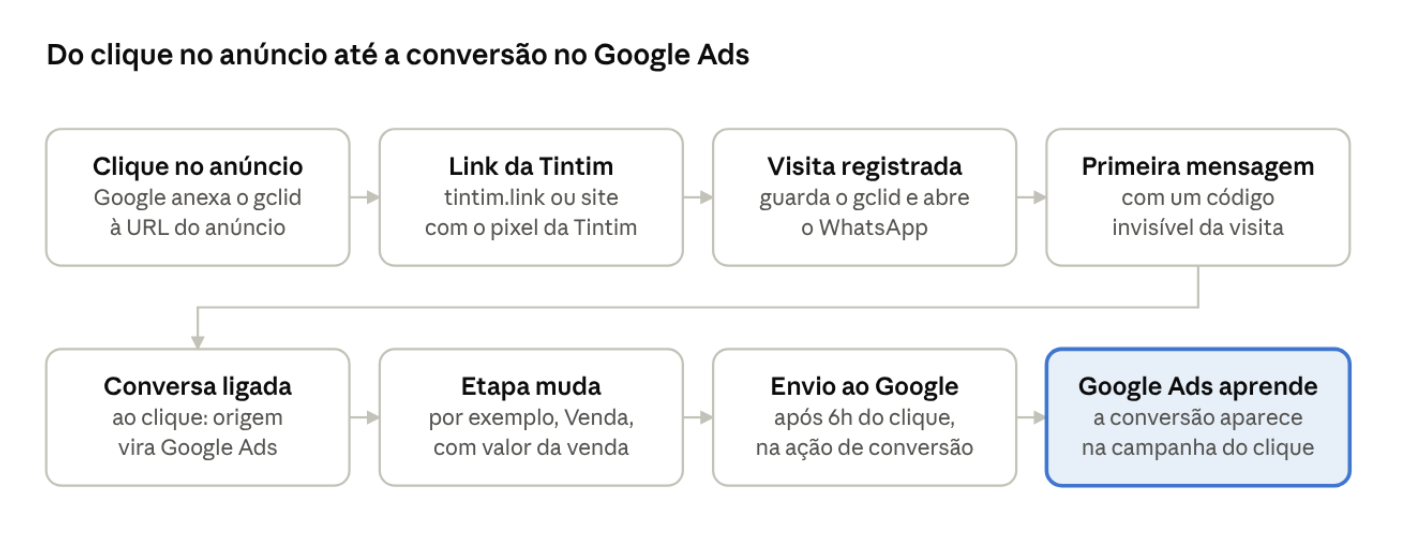
Agora o Tintim faz isso sozinho! Quando uma conversa que veio de um anúncio do Google é criada ou avança na jornada, por exemplo: venda, o Tintim envia essa conversão direto pra sua conta do Google Ads, com o valor da venda.
O Google passa a saber qual clique virou venda. E começa a buscar mais pessoas parecidas com quem comprou.
O que o Tintim envia pro Google
A cada mudança de etapa que você configurar, o Tintim envia pra ação de conversão escolhida no Google Ads:
- O identificador do clique: o código que o Google coloca no link do anúncio (gclid, ou wbraid e gbraid em iPhone e iPad)
- O momento da conversão: a data informada na venda ou, se não houver, o momento da mudança de etapa
- O valor da venda: em reais, quando existir
- Um código de transação único: que impede o Google de contar a mesma venda duas vezes
A conversão aparece no Google Ads atribuída à campanha, ao grupo de anúncios e ao anúncio do clique original.
Como configurar?
São quatro passos, feitos uma vez por um gestor da conta.
Não existe um botão de “ligar”: com a conexão feita e um evento associado a uma etapa, o envio já acontece.
1. Tenha uma ação de conversão de importação de cliques no Google Ads
O Tintim só lista ações ativas desse tipo. No Google Ads, o caminho é “Metas” > “Resumo” > “+ Criar Ação de conversão”. Se você ainda não tem uma, crie antes de seguir.
2. Conecte o Google Ads
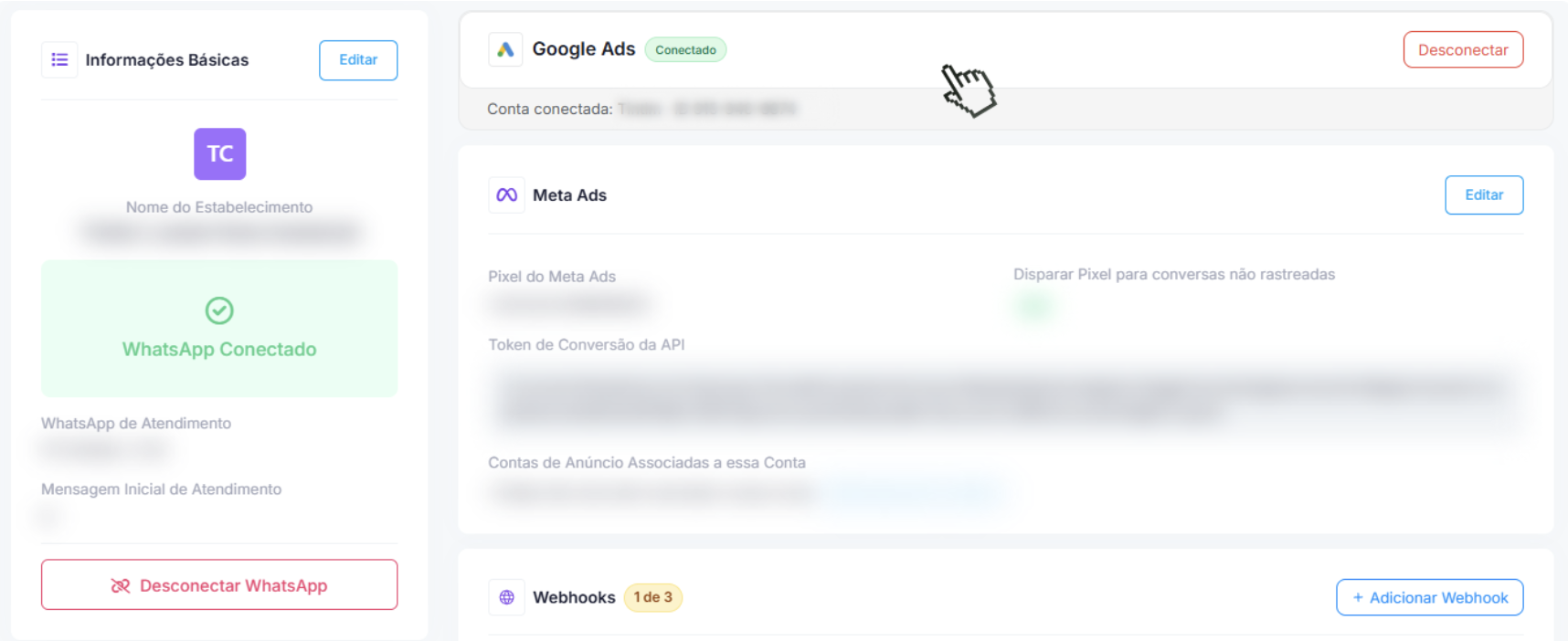
Em Informações do Cliente, na seção Google Ads, clique em Conectar. Você vai pro Google autorizar o acesso com a conta Google que acessa o seu Google Ads. Na volta, escolha qual conta vai receber as conversões.
A lista mostra contas diretas e contas dentro de um MCC (conta de administrador), com busca por nome ou Customer ID.
3. Crie o evento de conversão
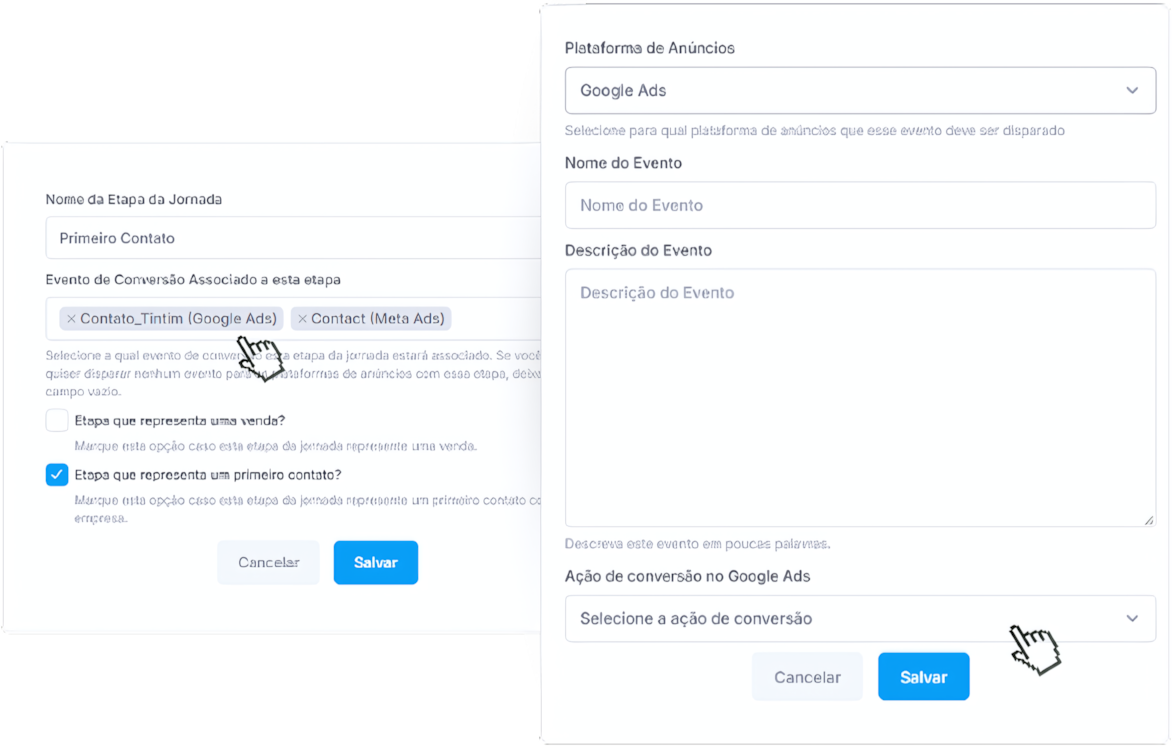
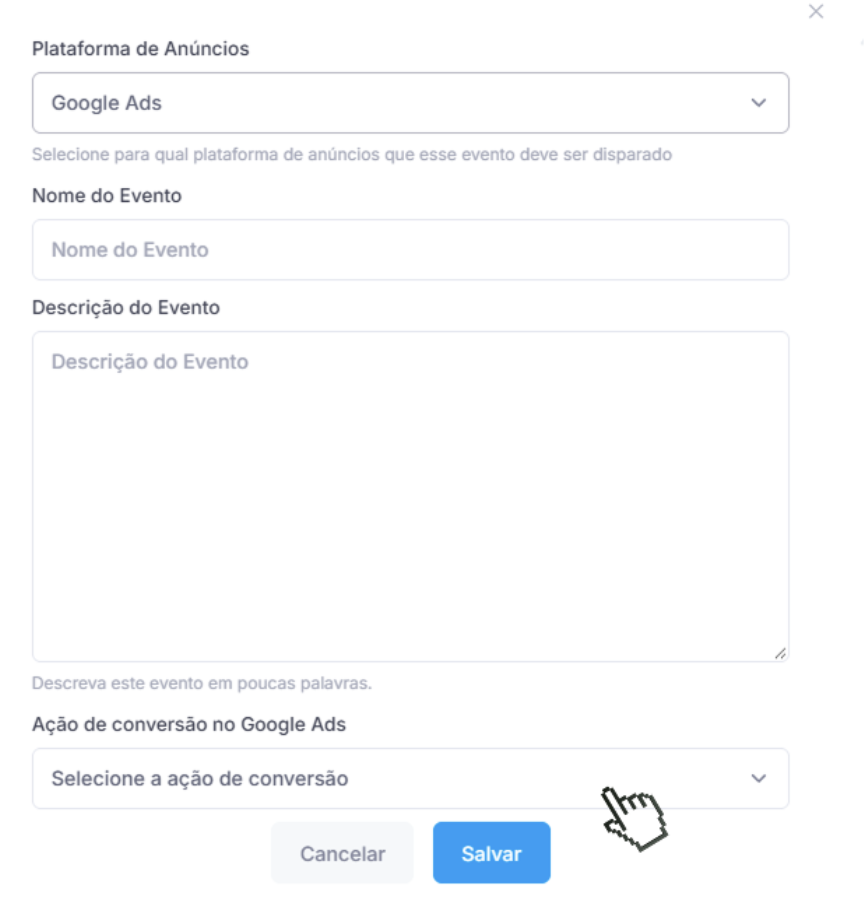
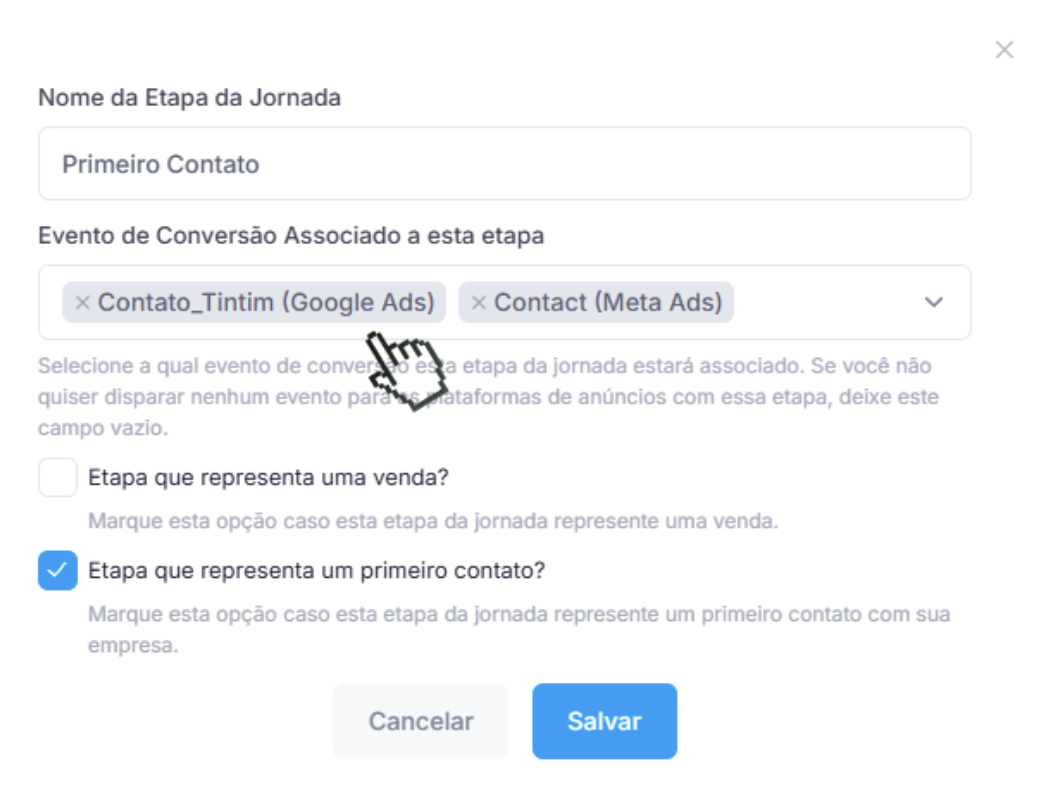
Em Eventos de conversão, crie um evento com Plataforma de Anúncios = Google Ads e escolha a Ação de conversão no Google Ads na lista.
4. Associe o evento às etapas da jornada
Em Jornada de Compra, na coluna Eventos de Conversão, marque o evento nas etapas que devem disparar. O mais comum é um evento “Venda” na etapa de venda.
Dica: se quiser que o Google também otimize por etapas intermediárias, dá pra criar eventos de primeiro contato e/ou de lead qualificado, cada um apontando pra uma ação de conversão diferente.
Status da conexão
O card Google Ads mostra em que status está a conexão:
| Selo | O que significa | O que fazer |
|---|---|---|
| Conectado | Tudo pronto pra enviar. | Nada. |
| Seleção pendente | A autorização foi feita, mas nenhuma conta do Google Ads foi escolhida. | Escolher a conta que vai receber as conversões. |
| Reconexão necessária | A autorização expirou ou foi revogada no Google. | Clicar em “Conectar” de novo e autorizar. |
| Desconectado | Não há conexão. | Conectar. |
Como uma conversa é ligada a um clique
Essa é a regra que mais gera dúvida, então vale entender antes de configurar qualquer coisa.
Importante: pra enviar uma conversão, o Tintim precisa do identificador do clique que o Google coloca no link do anúncio. Saber que a conversa veio do Google Ads não é suficiente. O Google só aceita a conversão se ela vier ligada ao clique exato que a originou.
Esse elo se fecha em dois momentos: o clique passa pelo Tintim e fica registrado, e a pessoa envia a mensagem pré-preenchida no WhatsApp, que carrega um código invisível apontando pra aquele clique.
Origens que disparam conversão
| Como a conversa chegou | Dispara conversão? |
|---|---|
| Anúncio que leva pro link rastreável do Tintim | Sim |
| Anúncio que leva pro site com o pixel do Tintim e botão de WhatsApp com link rastreável | Sim |
| Pesquisa, Performance Max ou outro tipo de campanha usando link rastreável ou site com pixel | Sim |
| Campanha de mensagem do Google Ads (abre o WhatsApp direto pelo anúncio) | Não na versão atual |
| Mensagem com código no texto | Não |
| Formulário | Não |
| Pessoa que apagou a mensagem pré-preenchida e escreveu outra coisa | Não |
Ficar de fora do disparo não significa que a conversa se perdeu. Ela continua no Tintim, rastreada, com a origem Google Ads nos relatórios. Só não tem como ser enviada ao Google, porque falta o clique pra ligar a conversão.
Como garantir que suas conversões sejam enviadas
- Se o anúncio leva pra site ou landing page: instale o pixel do Tintim no site e use o link rastreável no botão de WhatsApp. O pixel guarda o identificador do clique e repassa quando a pessoa clica.
- Se você usa campanha de mensagem do Google Ads: por enquanto, esse formato não entrega o identificador do clique ao Tintim. Pra disparar o evento, o anúncio precisa levar pro site com o pixel do Tintim. De qualquer maneira, caso não saiba como rastrear o lead que vem por esse tipo de recurso do Google Ads, clique aqui.
Em todos os casos: registre a venda com valor e, se ela aconteceu em outro dia, preencha o campo “Quando esta venda ocorreu?”. É essa data que vai pro Google.
Como acompanhar os envios
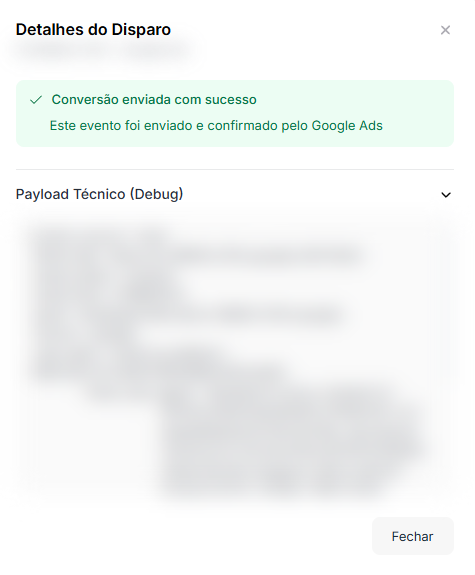
No menu lateral, a tela Disparos de eventos (disponível pra gestores) lista os últimos envios, com filtro por plataforma. Clicando em um disparo, você vê o status por extenso, o identificador do clique e, se houver, a mensagem de erro.
No detalhe de cada conversa, o card Disparos de Eventos mostra os envios daquele contato.

Clicando em um disparo, você abre os detalhes: o status por extenso, o identificador do clique usado (GCLID, WBRAID ou GBRAID) e, se houver, a mensagem de erro que o Google retornou.
Os status de um disparo
| Status | O que significa | O que fazer |
|---|---|---|
| Sucesso | O Google aceitou a conversão. | Se ainda não aparece no Google Ads, aguarde até 48 horas e confira a ação de conversão e o período do relatório. |
| Agendado | O clique tem menos de 6 horas. O envio sai sozinho. | Nada. |
| Pendente | Está na fila ou tentando de novo depois de uma instabilidade do Google. | Aguardar. O Tintim retoma sozinho. |
| Erro | O envio não foi aceito. | Ler a mensagem de erro (tabela abaixo). |
Mensagens de erro mais comuns
| Mensagem | O que aconteceu | O que fazer |
|---|---|---|
| Identificador de clique ausente | A conversa não chegou por link rastreável ou pixel, ou a pessoa apagou a mensagem pré-preenchida. | Conferir o destino dos anúncios. |
| Clique fora da janela de validade do Google (90 dias) | A venda aconteceu mais de 90 dias depois do clique. | Não há o que fazer. O Google não aceita. |
| Clique fora da janela da ação de conversão no Google Ads | A ação de conversão tem uma janela menor que o tempo entre clique e venda. | Aumentar a janela da ação no Google Ads pras próximas. |
| Data de conversão anterior ao clique | A data informada da venda é antes do clique. | Corrigir a data da venda e falar com o suporte pra reenviar. |
| Reconexão necessária com o Google Ads | A autorização expirou ou foi revogada. | Reconectar em Configurações e falar com o suporte pra reenviar os disparos em erro. |
| Conta Google Ads não conectada | A conta usada no disparo foi desconectada ou trocada. | Reconectar. Disparos de uma conta antiga não são recuperados. |
Entendendo como o disparo pensa
Alguns comportamentos têm um motivo por trás. Entender a lógica ajuda a saber o que esperar.
Por que o envio espera 6 horas?
Porque é a regra do Google pra atribuir conversões importadas por clique. Sem essa espera, o Google pode descartar a conversão.
Então uma venda feita 20 minutos depois do clique aparece como Agendado e é enviada mais tarde, no mesmo dia. A espera não muda a data da conversão, só o momento do envio.
Por que marquei a venda duas vezes e só foi uma?
Porque cada conversa gera uma conversão por ação de conversão. Se o contato voltar pra etapa de venda, não há segundo envio. É isso que impede o Google de contar a mesma venda duas vezes.
Pelo mesmo motivo, duas etapas ligadas à mesma ação de conversão geram um envio só.
Por que corrigi a data da venda e não mudou no Google?
Enquanto o disparo está agendado ou pendente, corrigir a data atualiza o envio. Depois que a conversão foi aceita pelo Google, o Tintim não reenvia.
O Google recebe dados pessoais dos meus contatos?
Mudanças de etapa feitas pela tela do Tintim não enviam dados pessoais. Telefone e e-mail só vão quando a mudança chega por API ou integração com esses dados, e sempre embaralhados por hash.
Preciso reconectar de tempos em tempos?
Não. A autorização se renova sozinha. Só é preciso reconectar se o Google revogar o acesso, por exemplo por troca de senha ou remoção de permissão. Nesse caso, quem fez a conexão recebe um aviso.
E se eu trocar a conta do Google Ads conectada?
A conexão anterior é substituída e os próximos envios vão pra conta nova. Disparos que ainda estavam agendados pra conta antiga não são enviados.
Onde encontrar?
- Conexão: Informações do Cliente > seção Google Ads
- Eventos: Eventos de conversão
- Etapas que disparam: Jornada de Compra > coluna Eventos de Conversão
- Acompanhamento: menu lateral > Disparos de eventos
Alguns detalhes importantes
O disparo automático está disponível pra qualquer conta que conecte o Google Ads ao Tintim, sem contratação à parte. Se preferir seguir no processo manual, a planilha de conversões offline continua disponível pra download.
Atenção: enquanto a conexão estiver com Reconexão necessária, as conversões desse período não são enviadas, nem depois de reconectar. Se o aviso chegar (por email e/ou whatsapp), vale reconectar logo.
Os valores vão sempre em reais (BRL). Se a venda não tiver valor informado, o Tintim usa o valor padrão de venda da etapa ou o valor lido da conversa. Sem nenhum dos dois, a conversão vai sem valor.
E vale reforçar: o Google só aprende com a venda que foi registrada. Venda que aconteceu e não foi marcada no Tintim não chega no Google Ads, e a campanha otimiza com menos informação do que poderia.
Então mantenha o registro em dia, com valor e data. É o que faz o Google enxergar o resultado real da sua operação.