Erro ao realizar a leitura do QR Code
Durante o escaneamento do QR Code, podem acontecer os principais erros, como:
1. Exibição da mensagem “QR Code inválido”
2. O pop-up da Meta retorna automaticamente para a etapa anterior
Estes principais problemas podem acontecer por diferentes motivos:
- Verificação em duas etapas: caso esteja habilitada, o sistema exigirá o PIN de seis dígitos. Se o PIN não for informado corretamente ou expirar, o processo será interrompido.
- Problemas de rede ou conexão: internet instável no celular ou no computador podem gerar falhas de sincronização.
- Sincronização do aplicativo: se o app WhatsApp Business estiver desatualizado ou com processos em segundo plano ativos, a conexão pode falhar. A Meta recomenda manter o app do WhatsApp Business aberto durante todo o processo.
- Permissões ou conta: erros menos comuns relacionados ao Meta Business Manager ou à Página do Facebook associada podem afetar a conexão.
- Timeouts ou erros do sistema: a comunicação entre os servidores do Tintim e Meta podem falhar ou sofrer atrasos por instabilidades. Caso aconteça, recomece o processo.
Como Resolver?
- Mantenha o app do WhatsApp Business atualizado na versão mais recente
- Associe o número do WhatsApp Business diretamente à conta no Meta Business Manager antes de fazer a conexão com o Tintim.
A empresa que você selecionou tem uma ou mais contas de anúncio em estado inválido
Segundo um de nossos clientes, este aviso apareceu ao se conectar via Coexistence por uma conta de anúncio recém-criada. Não haveria motivos para que a conta de anúncios estivesse em estao inválido.

Como Resolver?
- A princípo, o problema foi causado por um método de pagamento inexistente, já que a conta de anúncio era nova.
- O método de pagamento foi adicionado e a conexão prosseguiu sem maiores problemas
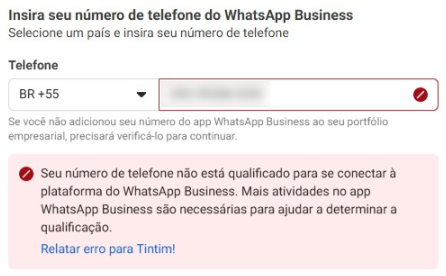
Número não é elegível por pouco tempo de uso
Infelizmente a Meta não divulga critérios mínimos para que o número seja elegível. A meta pode bloquear a coexistence no número por identificar pouco histórico de atividades.
Como Resolver?
- Construa um histórico de uso: utilize o WhatsApp Business ativamente por pelo menos 7 dias (ideal seria de 1 a 2 meses de uso diário)
- Evite re-cadastros: ficar tentando excluir e cadastrar números pode zerar o histórico do WhatsApp
- Verifique se houve cadastro anterior: se o número já foi vinculado anteriormente será necessário removê-lo do Meta e registrar novamente no app para criar um histórico, antes de tentar reconectar.
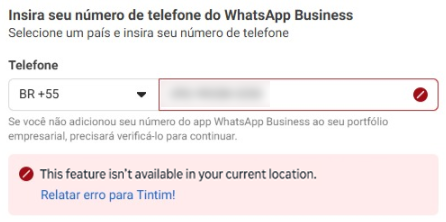
Funcionalidade indisponível em determinados países
Em alguns países não é permitido a integração do número de WhatsApp Business com a Coexistence. O número não pode ser de regiões atualmente não suportadas (ex.: União Européia, Reino Unido, Austrália, Japão, Nigéria, Filipinas, Rússia, Coreia do Sul, África do Sul, Turquia, Suíça).
Como Resolver?
- Utilize um número telefone de um país suportado como: Índia, Brasil, México, Indonésia, EUA, Hong Kong ou Singapura.
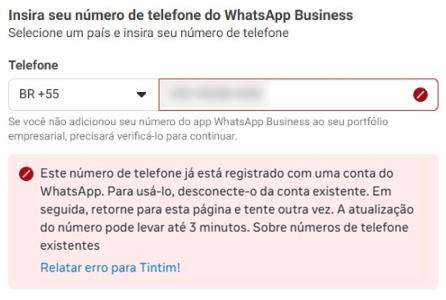
Número previamente já cadastrado em outra conta
Se o número já foi integrado em outro provedor, a Meta não permite nova conexão sem antes remover o vínculo anterior.
Como Resolver?
- Você pode tentar excluir a conta vinculada ao WhatsApp Business
- Reinstalar o App do WhatsApp Business
- Cadastrar novamente o número
- Utilizar o app WhatsApp Business por um determinado tempo para criar histórico
- Tentar reconectar quando o número estiver elegível.
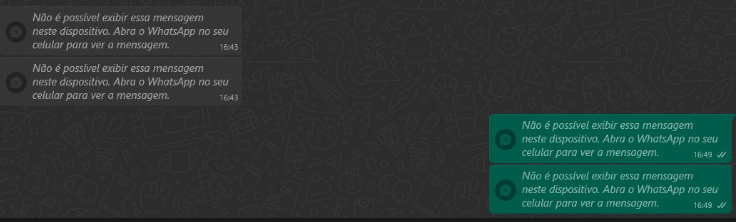
WhatsApp no Windows não exibe mensagens
Em alguns casos, conversas antigas deixam de aparecer no aplicativo para Windows, já que a Meta não oferece suporte de coexistence nesta versão.
Como Resolver?
- Utilize versões compatíveis como WhatsApp Web ou WhatsApp para Mac.
- Acompanhe as atualizações da Meta para que possam corrigir essa limitação.
- Há relatos de usuários que esta condição normalizou de forma automática após 2 a 3 dias
Você alcançou o número máximo permitido de contas de anúncios
Mesmo que o erro pareça relacionado a anúncios, ele bloqueia a criação automática dos ativos necessários para ativar o WhatsApp Business Coexistence.
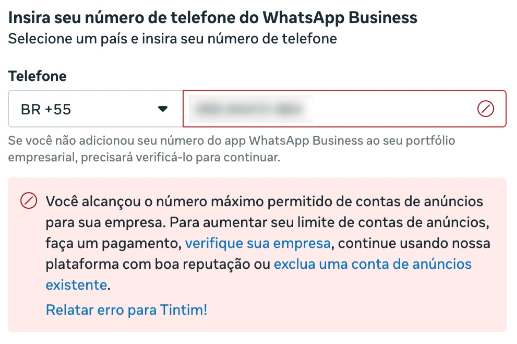
Verifique o limite atual e o status da empresa
- Acesse o Business Manager em https://business.facebook.com/settings.
- Selecione o Business Manager vinculado à integração do WhatsApp Business.
- Verifique suas contas de anúncio existentes acessando no menu lateral Contas > Contas de anúncio.
- Verifique a lista de contas de anúncios associados à empresa.
- Caso o botão Adicionar > Criar nova conta de anúncio esteja desativado ou exiba erro, o limite foi atingido.
- Se possível remova contas inativas ou não utilizadas para liberar espaço.
- Verifique também a verificação da empresa acessando no menu lateral Central de Segurança ou vá para https://business.facebook.com/settings/security
- Em verificação de empresas, confira o status (tudo certo – verificado, ou clique em Iniciar Verificação – não verificado)
Como resolver?
Excluir contas de anúncios antigas
- Acesse https://business.facebook.com/settings/ad-accounts
- Selecione contas de anúncios que não estão em uso.
- Clique em Remover ou Encerrar conta de anúncios.
- Tente novamente conectar o número do WhatsApp após alguns minutos.
Verificar a empresa
- A verificação pode aumentar automaticamente o limite de contas.
- Após completar o processo de verificação, aguarde até 24 horas e refaça o onboarding do WhatsApp Business.
Solicitar aumento de limite à Meta
- Acesse o Suporte da Meta Business.
- Selecione Gerenciador de Anúncios → Problemas com contas de anúncios.
- Envie uma solicitação com a seguinte mensagem: “Estou tentando conectar um número do WhatsApp Business pelo processo da Coexistence, mas recebi a mensagem “Você atingiu o número máximo de contas de anúncios permitidas para sua empresa”. Você poderia aumentar nosso limite de contas de anúncios e nos ajudar a concluir este processo de integração do WhatsApp Business? Nossa empresa é verificada e está em situação regular.”
Número de telefone já vinculado a Eventos Automáticos
O erro que aparece no print abaixo é um conflito técnico clássico entre as automações nativas do aplicativo WhatsApp Business e a integração via API (Cloud API) que o Tintim utiliza.
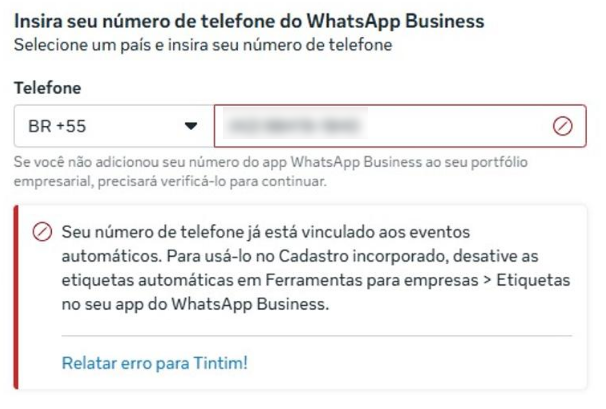
O que está causando o erro?
No ecossistema da Meta, isso acontece quando o aplicativo WhatsApp Business (o app do celular) está com funções de automação ativas que “prendem” o fluxo da conversa antes mesmo de ela ser enviada para o Tintim.
É provável que o WhatsApp já esteja atrelado a IA da Meta para empresas, que funciona através de etiquetas e respostas automáticas inteligentes. Para que a IA funcione, ela precisa monitorar os eventos de entrada de mensagens em tempo real. Quando você tenta fazer a Conexão Coexistence ao Tintim, a Meta detecta que já existe um “processador” (a IA nativa) cuidando das mensagens e impede a conexão para evitar que dois sistemas (a IA da Meta e o Tintim) tentem responder ao mesmo tempo, o que geraria um loop ou mensagens duplicadas.
Como resolver?
O próprio aviso da Meta no print acima já dá o caminho das pedras, mas vamos detalhar para que você possa orientar o cliente:
Desativar Etiquetas Automáticas:
• No celular do cliente, abra o WhatsApp Business.
• Vá em Ferramentas Comerciais (o ícone da lojinha).
• Toque em Etiquetas.
• Verifique se existem etiquetas configuradas como “automáticas” ou se há alguma configuração de IA ativa ali e desative-as.Desativar a IA da Meta (Temporariamente):
• Para que a integração via API (Tintim) seja concluída, o número precisa estar “limpo” de automações nativas que conflitem com o protocolo de recebimento de mensagens. O cliente deve ir nas configurações de automação do app e desativar qualquer fluxo de IA ou saudação inteligente que esteja rodando diretamente pela Meta.A questão da “Coexistência”:
• Embora a Meta permita a coexistência (App do Celular + API do Tintim), existem limitações. Se o Tintim exige que o número seja o “provedor principal” da lógica de atendimento, as automações nativas do App Business precisam ser sacrificadas em favor do Tintim.